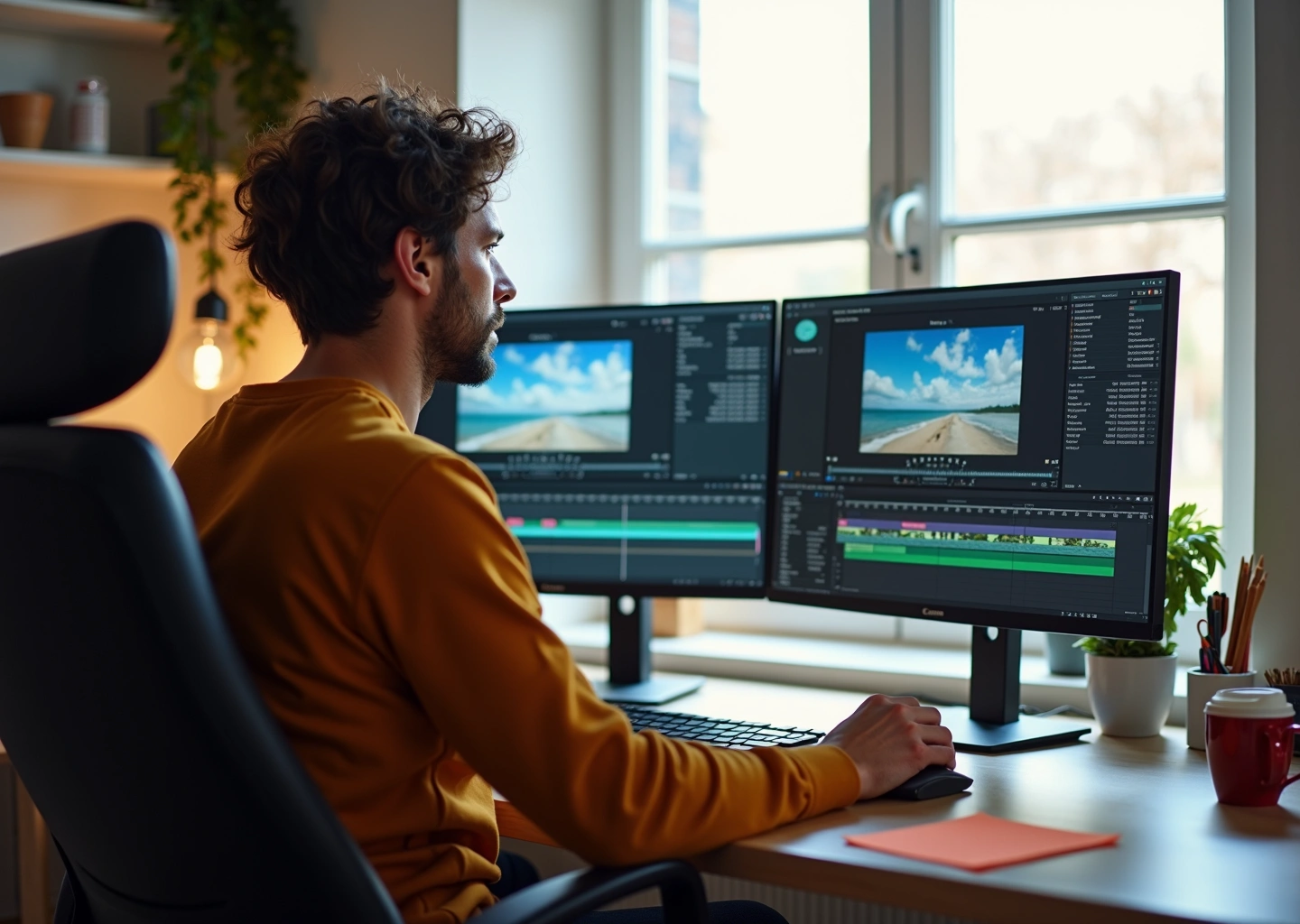
В современном цифровом мире видеомонтаж становится важным навыком для создания качественного контента. Для начинающих важно правильно выбрать программу и освоить базовые техники. В этой статье рассмотрим ключевые этапы и рекомендации для быстрого старта в мире видеомонтажа с помощью онлайн-курсов.
Выбор программы для видеомонтажа
Выбор первого видеоредактора похож на поиск хорошего пера для письма. Инструмент не должен мешать процессу, а стать естественным продолжением рук. На старте важно найти баланс между возможностями программы и уровнем стресса при ее освоении.
Три кита для новичка
Первый критерий — соответствие текущим навыкам. Полные новички часто переоценивают сложность монтажа и берут профессиональные пакеты вроде Adobe Premiere Pro. Уже через час изучения десятков панелей руки опускаются. Лучше начать с упрощенных редакторов, где базовые функции вынесены на первый план.
Второй фактор — поддержка форматов. Убедитесь, что программа работает с видео с вашей камеры или смартфона. Например, проблемы с кодеками H.265 могут превратить первый монтажный опыт в борьбу с техническими ошибками.
Третий пункт — стоимость. Бесплатные решения вроде Shotcut или DaVinci Resolve часто дают больше возможностей, чем нужно для старта. Но если планируете монетизировать навыки в будущем, присмотритесь к платным подпискам с учебными тарифами.
Пять редакторов для первого шага
- DaVinci Resolve. Бесплатный вариант с профессиональным набором цветокоррекции. Подойдет тем, кто готов разбираться с интерфейсом ради перспективы роста.
- Adobe Premiere Elements. Упрощенная версия Premiere Pro с пошаговыми подсказками. Платный, но идеален для полных новичков с бюджетом.
- Shotcut. Открытый код и кроссплатформенность. Минус — устаревший дизайн панелей управления.
- Filmora. Популярный выбор блогеров. Готовые шаблоны титров и переходов экономят время при создании контента для соцсетей.
- iMovie. Лучший вариант для пользователей Mac. Минималистичный интерфейс с монтажом на временной шкале drag-and-drop.
Проверенный способ выбрать — скачать 2-3 варианта и сделать в каждом короткий тестовый проект. Откройте видеофайл, обрежьте начало и конец, добавьте фоновую музыку. Где процесс прошел интуитивно — тот ваш вариант.
Скрытые камни
Обратите внимание на системные требования. Некоторые редакторы отказываются работать на слабых ноутбуках без дискретной видеокарты. Проверьте наличие русскоязычной локализации — технические термины на английском могут замедлить обучение.
Отдельный вопрос — интеграция с другими программами. Если позже захотите подключить Photoshop для работы с графикой, Adobe Premiere Elements будет удобнее Shotcut. Планирующим углубляться в цветокоррекцию стоит сразу брать DaVinci Resolve.
Пример из практики. Ученица курсов выбрала Filmora из-за шаблонов для YouTube. Через полгода перешла на Premiere Pro, так как редактор не справлялся с многослойными проектами. Переучивание заняло больше времени, чем освоение программ с нуля.
Не гонитесь за модными фишками. 80% работы делаются 20% инструментов. Важнее стабильность работы и скорость рендеринга. Проверьте, как программа сохраняет проекты — возможность продолжить монтаж с другого устройства может спасти дедлайн.
Когда определитесь с редактором, переходите к освоению базовых функций. В следующей части разберем, как из разрозненных фрагментов собрать историю, которая удержит внимание зрителя.
Основные функции и инструменты видеомонтажа
Теперь, когда программа для монтажа выбрана, пришло время разобраться с ее базовыми инструментами. Не пугайтесь обилию кнопок и окон — для старта хватит четырех ключевых функций. Их достаточно, чтобы превратить сырые записи в связный сюжет.
Работа с таймлайном
Главная рабочая область выглядит как горизонтальная полоса с миниатюрами кадров. Сюда вы импортируете видеофрагменты и аудио. Основные манипуляции:
- Разрез — разделяет клип на части. Используйте инструмент Blade (в DaVinci Resolve) или горячую клавишу C в Premiere.
- Перетаскивание — меняет порядок фрагментов. Зажмите фрагмент левой кнопкой мыши, передвиньте на нужное место.
- Обрезка — укорачивает начало или конец клипа. Подведите курсор к границе фрагмента на таймлайне, потяните в сторону.
Ошибка новичков — пытаться сделать идеальные срезы сразу. Сначала соберите «черновой монтаж», потом корректируйте.
Склейка кадров
Резкие переходы между сценами выглядят неестественно. Добавьте плавности через панель эффектов:
- Затухание — постепенное появление/исчезновение изображения. Используется для начала и конца ролика.
- Переходы — растворяющие, шторки, сдвиги. Применяйте между двумя соседними клипами.
- Скорость воспроизведения — замедление для акцента на детали, ускорение для динамики.
В Shotcut переходы находятся в разделе Filters, в DaVinci Resolve — отдельная вкладка Effects. Не перегружайте проект — двух-трех типов переходов хватит для первого видео.
Наложение звука
Хороший звук важнее картинки. Откройте аудиодорожки под таймлайном. Основные действия:
- Отделение звука от видео — кликнуть правой кнопкой на клипе, выбрать «Отсоединить аудио».
- Регулировка громкости — перетащите ползунок на аудиодорожке или вручную введите уровень децибел.
- Шумоподавление — встроенный инструмент Denoise есть в DaVinci Resolve и Premiere. Работает через анализ фонового гула.
Проверяйте звук в наушниках. Если речь заглушает музыка, уменьшите фоновую дорожку до -15 дБ.
Коррекция цвета
Сырое видео часто имеет тусклые цвета или неправильную экспозицию. Базовые настройки:
- Баланс белого — убирает желтый или синий оттенок. Ищите кнопку WB или ползунки Temperature/Tint.
- Кривые — исправляет контраст. Потяните диагональную линию вверх для светлых тонов, вниз — для теней.
- LUTs — готовые цветовые пресеты. В бесплатных версиях программ наборы обычно ограничены, но для старта хватит.
Старайтесь не переусердствовать с насыщенностью. Кожа людей не должна становиться оранжевой, небо — неестественно синим.
Когда базовые правки сделаны, просмотрите проект целиком. Если кадры сливаются в единый поток, а звук не режет слух — можно экспортировать видео. Для этого нажмите Render или Export, выберите формат MP4 с битрейтом 10-15 Мбит/с. Этот этап подготовит материал к финальным правкам, о которых мы поговорим в следующей главе.
Помните: 80% результата дают 20% инструментов. Сначала доведите до автоматизма нарезку и склейку, потом переходите к сложным эффектам.
Первые шаги в создании видео проекта
Создание первого видеопроекта кажется сложным только на первый взгляд. Главное понять последовательность действий и не пропускать подготовительные этапы. Начните с банального просмотра всего материала. Листайте видеофрагменты и отмечайте в блокноте или планировщике ключевые моменты. Это поможет собрать каркас будущего ролика до начала работы в программе.
Сначала импортируйте файлы в монтажное ПО. Для удобства создайте отдельные папки для видео, музыки и графики прямо внутри проекта. При переносе на таймлайн выставляйте клипы по порядку согласно вашему плану. Если заметили лишние фрагменты, не жадничайте смело удаляйте все, что не несет смысловой нагрузки. Для чернового монтажа достаточно расположить основные кадры в логической последовательности.
Дальше наступает этап финальной настройки. Обрежьте начало и конец каждого клипа так, чтобы переходы между сценами выглядели естественно. Используйте перебивки если между основными эпизодами остались пустоты. Это могут быть общие планы или B-roll, которые скрывают монтажные склейки. Опытные редакторы советуют не затягивать эпизоды дольше 5 секунд в динамичных роликах.
Звуковая составляющая
Положите основную аудиодорожку на временную шкалу первой. Это может быть закадровый текст или фоновая музыка. Регулируйте громкость так, чтобы голос оставался четким. Включите функцию нормализации звука если фоновое аудио перекрывает диалоги. Убирайте посторонние шумы через фильтр шумоподавления но не переусердствуйте. Иначе голос станет металлическим.
На отдельные дорожки вынесите звуковые эффекты и атмосферные шумы. Проверьте синхронизацию музыки с видеорядом. Например, резкие изменения ритма стоит сочетать с монтажными переходами. При экспорте обязательно протестируйте звук на разных устройствах наушниках, колонках, телефоне. Частая ошибка разница в балансе громкости на ПК и мобильных гаджетах.
Типичные промахи начинающих
- Хаотичный таймлайн без группировки материалов
- Резкие переходы между сценами без смягчающих эффектов
- Несбалансированный цвет в соседних кадрах
- Пренебрежение дублями сохраняйте минимум три версии проекта
Чтобы избежать проблем, перед экспортом внимательно пересмотрите весь ролик в полноэкранном режиме. Обратите внимание на дерганые переходы, артефакты сжатия, несоответствие освещения в соседних кадрах. Для цветокоррекции создайте пресет с базовыми настройками и применяйте его ко всему проекту. Разница в цветовой температуре особенно заметна при склейке материалов с разных камер.
Алгоритмы сжатия не прощают ошибок. Всегда экспортируйте промежуточную версию в максимальном качестве, а уже потом создавайте файлы для соцсетей.
Выбирая формат экспорта, учитывайте платформу для публикации. Для YouTube подойдет MP4 с битрейтом 12-15 Mbps, для Instagram Stories лучше использовать вертикальное разрешение 1080×1920. Не забудьте добавить субтитры 70% пользователей смотрят ролики без звука. Проверьте конечный файл на разных устройствах перед отправкой заказчику или публикацией.
Когда первый проект будет готов, сделайте паузу. Вернитесь к монтажу через день с новым взглядом. Вы сразу заметите моменты, которые можно улучшить. Сохраняйте все проекты и исходники даже если кажется, что они больше не понадобятся. Через месяц тренировок вы сами удивитесь, насколько прогрессировали в качестве монтажа.
Преимущества онлайн-курсов для быстрого освоения видеомонтажа
После базового знакомства с процессом монтажа возникает закономерный вопрос – как перейти от случайных экспериментов к осознанной работе. Тут многие совершают ошибку, пытаясь набраться знаний через ролики на YouTube или разрозненные туториалы. Проблема в том, что такой подход даёт фрагментарное понимание, но не формирует систему навыков.
Структурированные онлайн-курсы решают эту задачу за счёт продуманной программы, где каждый урок логично вытекает из предыдущего. Возьмём типичный сценарий: вы начинаете с изучения интерфейса программы, а через месяц уже монтируете полноценный ролик с цветокоррекцией и сложным звуковым микшированием. Такой рывок возможен благодаря трём ключевым элементам.
Пошаговое погружение вместо хаотичного обучения
Хороший курс напоминает конструктор, где темы располагаются от простого к сложному без пробелов. Например, сначала вы разбираете технику роликовых разрезов для плавных переходов между кадрами. Потом учитесь синхронизировать аудиодорожки с визуальным рядом. Затем отрабатываете приёмы динамического кадрирования. Это принципиально отличается от самообучения, где новичок часто застревает на эффектах, не освоив базовые операции обрезки.
Студентка курса Анна делится опытом: «Раньше я три часа клевала клавиши, пытаясь сделать простую заставку. После модуля по горячим клавишам и шаблонам те же задачи решаю за 20 минут».
Практика с мгновенной обратной связью
75% учебного времени на качественных курсах занимают задания с проверкой. Вы не просто смотрите, как преподаватель двигает ползунки цветокоррекции – вы повторяете действия параллельно в своём проекте. При этом ошибки фиксируются сразу: например, система автоматически проверяет соответствие формата экспорта заданным параметрам, а преподаватель комментирует логику монтажных переходов.
- Типовое задание недели: смонтировать 30-секундный клип из предоставленных материалов, используя три типа переходов и два слоя аудио
- Распространённая ошибка: наложение эффектов без учёта частоты кадров, что приводит к «рваному» видео
- Решение: интерактивный тренажёр с визуализацией временной шкалы
Поддержка вместо прокрастинации
Главный враг новичка – потеря мотивации из-за технических сложностей. Представьте: вы настроили цвет в Premiere Pro, но при экспорте всё становится блёклым. На форумах советуют проверить цветовые профили, но где именно их искать? В курсах эта проблема решается через:
- Чат с преподавателями, где за 2-3 часа помогают найти «слепую зону» в настройках
- Готовые чек-листы для диагностики распространённых проблем
- Разбор типовых кейсов на вебинарах дважды в неделю
Особенно ценны видеоответы, где наставник записывает экран и пошагово показывает решение вашей конкретной задачи. Это экономит часы самостоятельных поисков.
При выборе программы обращайте внимание на наличие модулей по специфике платформ. Монтаж для YouTube Shorts требует других навыков, чем подготовка видео для корпоративного сайта. Хорошие курсы всегда включают:
- Анализ соотношения сторон для разных соцсетей
- Оптимизацию качества при сжатии
- Нюансы добавления субтитров и интерактивных элементов
Не гонитесь за количеством программ в одном курсе. Лучше глубокое изучение одного инструмента (например, DaVinci Resolve или Final Cut), чем поверхностный обзор пяти редакторов. После освоения базовых принципов переход на другое ПО займёт пару дней.
Помните: даже самый лучший курс не сделает вас профессионалом за неделю. Но он даст чёткую дорожную карту, чтобы избежать месяцев проб и ошибок. Главное – выбирать программы с живой практикой, а не теоретическими лекциями. Проверьте, есть ли в описании курса конкретные навыки на выходе: «наложение motion-графики» звучит убедительнее, чем «освоите крутые фишки монтажа».